Das Werkzeug für Ihre Katasterdaten
NAS-Dateien öffnen.
Direkt auf der Karte.
Flurstücke und Gebäude ansehen, nachmessen und exportieren. Kostenlos im Browser, ohne GIS-Installation.
Ihre NAS-Dateien bleiben lokal. Keine Speicherung auf unserem Server.
Beta · Orientierungsmessungen,
keine amtliche Vermessung.
Im Portal
Was Sie mit Ihren Daten machen können.
Dateien öffnen
NAS 6.0.1 & 7.1.2
Objekte abfragen
Flurstücke & Sachinfos
Nachmessen
Strecke, Fläche & Umfang
Weiterverwenden
GeoPackage · GeoJSON · CSV
Einfach anfangen
Mit echten Daten ausprobieren.
Amtliche Grundrissdaten aus Köln. Dazu eine Anleitung mit echten Portalaufnahmen.
Gut zu wissen.
Werkzeuge, Dateiformate & Export
Sie haben eine NAS-Datei von einer Katasterbehörde oder aus einem offenen Landesangebot? Katasterwerk hilft beim ersten Blick auf Geometrien, Sachdaten und die benötigten Exportformate.
- Import: NAS-Dateien der Modellversionen 6.0.1 und 7.1.2 aus XML, NAS, GML oder ZIP öffnen und zwischen eingelesenen Lieferungen wechseln.
- Info-Werkzeug: Sichtbare Ebenen auswählen, Punkt-, Linien- und Flächenobjekte abfragen und bei mehreren Treffern das gewünschte Objekt wählen. Für Flurstücke steht der Nachweis mit den vorhandenen Bestandsangaben bereit.
- Messen: Punkte auf der Karte setzen, Seitenlängen und Flächen ablesen. Die Messungen dienen der Orientierung und ersetzen keine amtliche Vermessung.
- Export: GeoPackage, GeoJSON oder CSV herunterladen. Je nach Format können Sie eine Lieferung, markierte Flurstücke oder einen Kartenausschnitt exportieren.
Lokale Daten, Speicherung & Adresssuche
Das Browserportal verarbeitet Ihre NAS-Dateien auf Ihrem Gerät. Es lädt die Dateien und die darin enthaltenen Fachdaten nicht auf unseren Server hoch. Eingelesene Daten gehen beim Neuladen oder Schließen verloren. Laden Sie benötigte Ergebnisse vorher herunter.
Adressen finden, Katasterdaten durchsuchen
Die Adresssuche hilft bei der Orientierung in Deutschland. Die lokale Katastersuche durchsucht Ihre eingelesenen Daten, etwa nach Flurstückskennzeichen, Gemarkung oder vorhandenen Sachangaben.
Erst wenn Sie die optionale Adresssuche mit Enter oder der Lupe auslösen, wird der Suchtext an den eingebundenen externen Suchdienst übermittelt. Hintergrundkarten werden von den jeweiligen Kartendiensten geladen. Ihre NAS-Dateien werden dabei nicht übertragen. Mit lokaler Katastersuche und „Ohne Hintergrundkarte“ arbeiten Sie ohne diese optionalen Abrufe.
Beta-Grenzen & verantwortlicher Umgang
- Inhalt und Qualität kommen aus Ihrer Lieferung. Eigentümer- oder Grundbuchangaben erscheinen nur, wenn sie enthalten und verknüpft sind. Das Portal ersetzt keinen amtlichen Auszug.
- Importe und Exporte haben Grenzen. Dateigröße, entpackter Umfang und Objektzahlen sind begrenzt; große Bestände können den verfügbaren Arbeitsspeicher überschreiten.
- Landesvarianten sind nicht pauschal abgenommen. Unbekannte Erweiterungen, Modellversionen oder Koordinatensysteme werden nicht stillschweigend übernommen. Fortführung mit Änderungs- und Löschoperationen wird hier derzeit nicht unterstützt. Verwenden Sie einen vollständigen Bestandsdatenauszug.
- Verarbeiten Sie nur berechtigt erhaltene Daten. Prüfen Sie vor einer Weitergabe insbesondere Eigentümerangaben und Anschriften.
Herkunft der Beispieldaten & bebilderte Hilfe
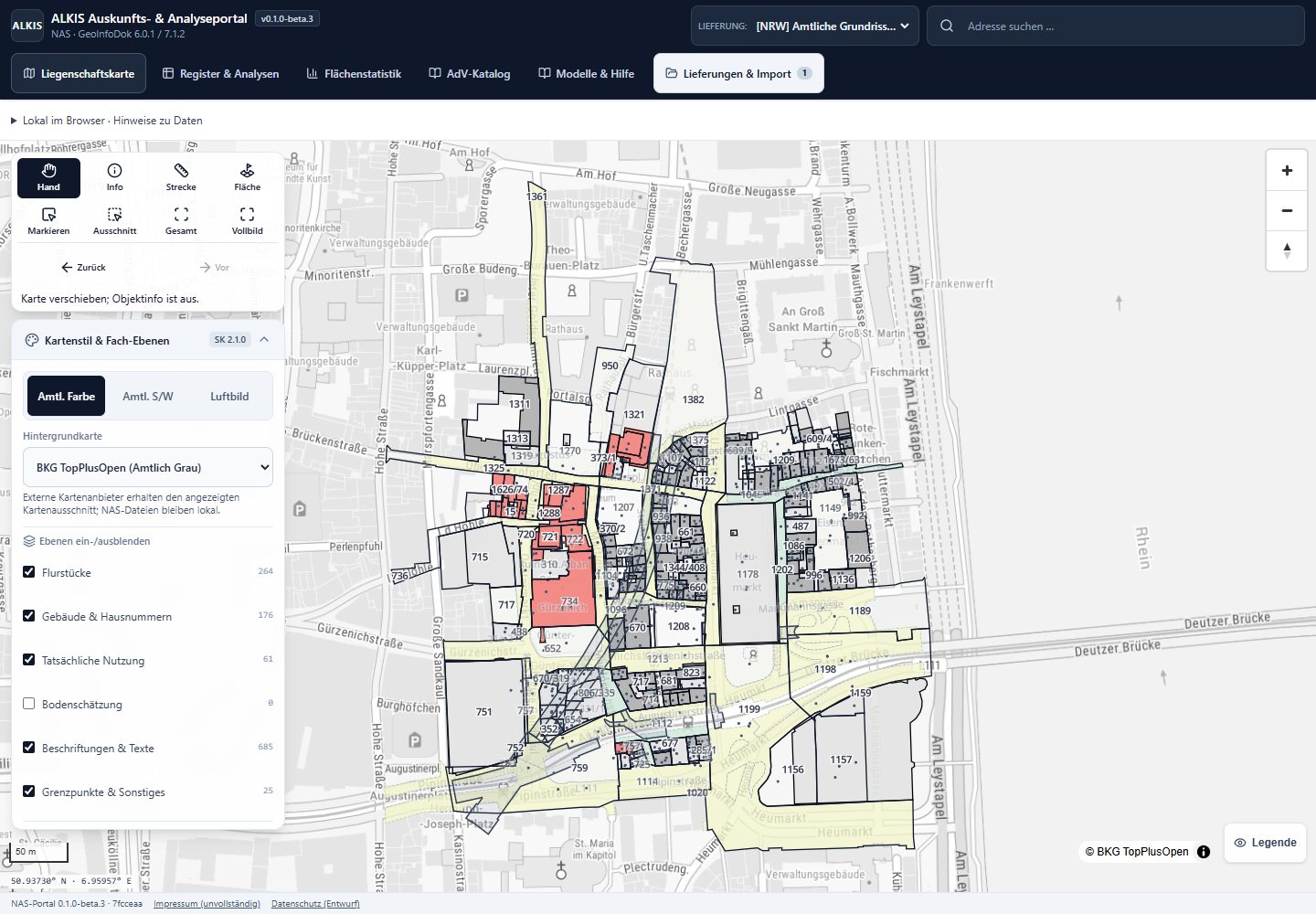
Die Hilfe zeigt den vollständigen Weg mit echten Screenshots: Datei einlesen, Karte und Punktobjekte abfragen, Seiten und Flächen messen und einen passenden Export herunterladen.
Die Aufnahmen verwenden einen kleinen Ausschnitt aus den amtlichen offenen ALKIS-Grundrissdaten des NRW-WFS. Die Objektinhalte sind nicht selbst erstellt. Für den Dateiimport wurde die CRS-Kennzeichnung ausdrücklich ergänzt; Koordinaten und Sachwerte wurden nicht verändert.
Quelle: Geobasis NRW, Datenlizenz Deutschland – Zero 2.0. Der Ausschnitt ist kein amtlich herausgegebener Testdatensatz und keine vollständige fachliche Landesabnahme. Beispielausschnitt herunterladen, Herkunft prüfen und amtliche Angebote aller 16 Bundesländer ansehen.
Öffnen Sie Ihre erste NAS-Datei.
Im Portal mit „Lieferungen & Import“ starten.