So arbeiten Sie mit Katasterwerk
Von der NAS-Datei bis zum passenden Export: Diese Anleitung führt durch die wichtigsten Werkzeuge im Browserportal.
Ihre NAS-Dateien bleiben lokal. Beim Neuladen oder Schließen gehen die eingelesenen Daten verloren. Speichern Sie Ihren Arbeitsstand als Datei und öffnen Sie ihn später wieder.
Herkunft der Kartenbilder und Beispieldaten
Die Abbildungen verwenden echte Grundrissdaten aus dem amtlichen NRW-WFS von Geobasis NRW: einen Ausschnitt aus Köln, abgerufen am 18. November 2026. Das Downloadpaket umfasst 1.211 amtliche WFS-Objekte aus acht Antworten. Für den Dateiimport wurde die CRS-Kennzeichnung an vorhandenen Geometrien ausdrücklich ergänzt; Koordinaten, Objektkennungen und Sachwerte wurden nicht verändert. Es ist kein amtlich herausgegebener Testdatensatz, kein vollständiger Katasterauszug und kein Eigentumsnachweis. Es wurden keine Fachobjekte selbst erzeugt.
Das Beispiel enthält keine Personen-, Anschriften-, Buchungsblatt-, Buchungsstellen- oder Namensnummernobjekte. Die Daten stehen unter Datenlizenz Deutschland – Zero – Version 2.0 (amtliche Lizenzbedingungen, PDF). Download, Umfang und Quellen des Beispiels. Ein Nachweis für diesen Ausschnitt ist keine vollständige fachliche Landesabnahme. Alle fünf Bilder lassen sich zum Vergrößern in einem neuen Tab öffnen.
1. NAS-Datei importieren
- Öffnen Sie im Portal „Lieferungen & Import“. Auf kleinen Bildschirmen erreichen Sie den Bereich über die Ordner-Schaltfläche.
- Wählen Sie „Neue Lieferung importieren“ und anschließend Ihre Datei. Unterstützte Dateiendungen sind
.xml,.nas,.gml,.zipund.gz. - Warten Sie, bis Einlesen und Aufbereitung abgeschlossen sind. Eine ausgewählte Datei allein bedeutet noch keinen erfolgreichen Import.
- Aktivieren Sie die eingelesene Lieferung. Ihre Geometrien erscheinen auf der Karte; vorhandene Sachdaten finden Sie auch unter „Register & Analysen“.
Das Portal unterstützt NAS-Modellversionen 6.0.1 und 7.1.2 innerhalb seiner Verarbeitungsgrenzen. Eine beliebige XML-Datei ist kein NAS-Bestand. Unbekannte Modellversionen, Erweiterungen und Koordinatensysteme werden nicht stillschweigend übernommen. Landesvarianten sind nicht pauschal fachlich abgenommen.
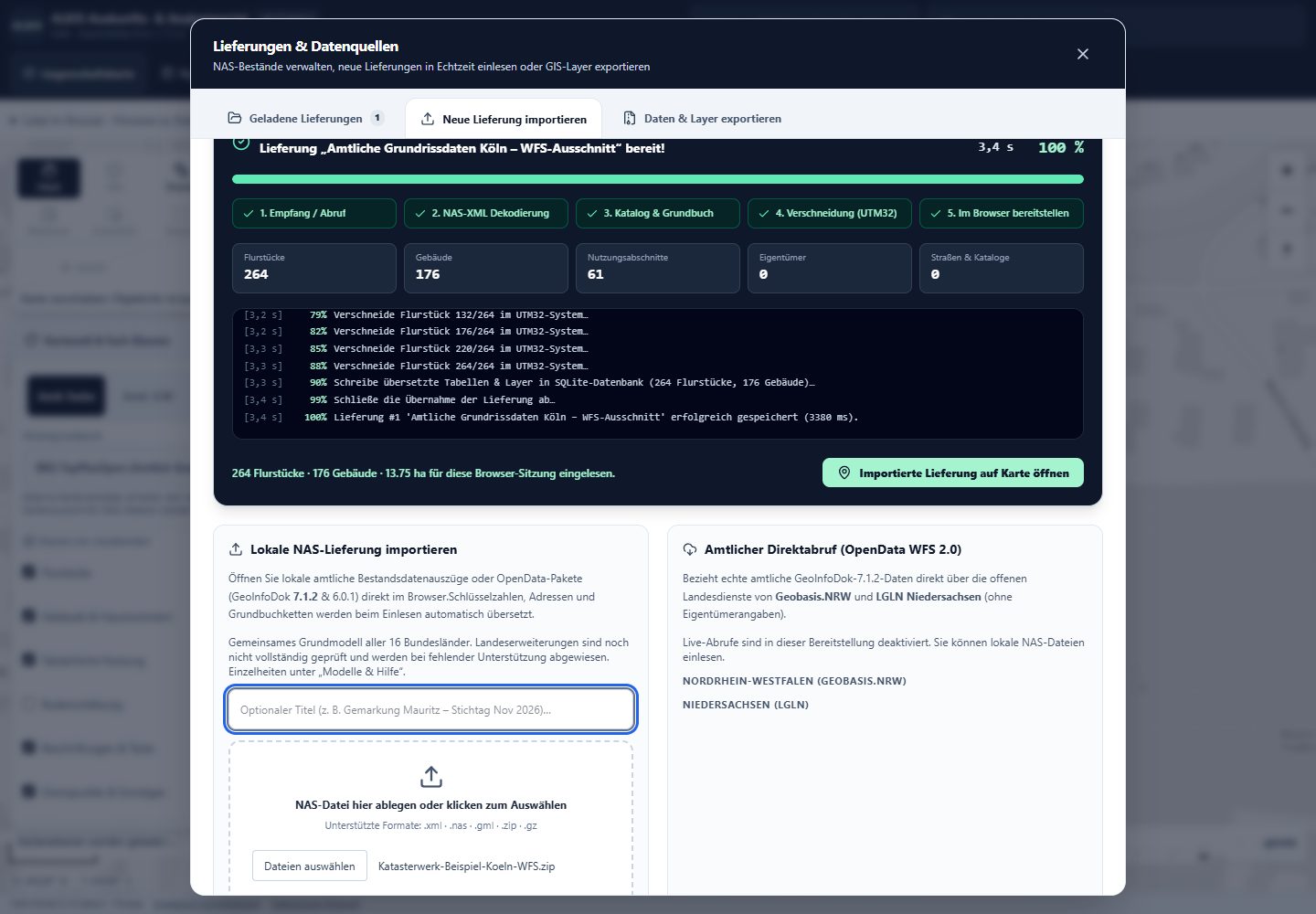
Arbeitsstand speichern und wieder öffnen
Große Lieferungen brauchen beim Einlesen Zeit, und beim Neuladen der Seite sind sie weg. Unter „Lieferungen & Import“ sichert „Arbeitsstand speichern“ alle geladenen Lieferungen als Datei mit der Endung .katasterwerk auf Ihrem Gerät. Mit „Arbeitsstand öffnen“ laden Sie diese Datei später wieder, meist um ein Vielfaches schneller als ein neuer NAS-Import. Die Lieferungen aus der Datei kommen zu den bereits geladenen hinzu.
Die Datei wird nur in Ihrem Browser erzeugt und gelesen, nichts wird hochgeladen. Beim Öffnen prüft das Portal Aufbau, Prüfsumme und Inhalt. Beschädigte, veränderte oder fremde Dateien werden abgewiesen, und Ihr bisheriger Bestand bleibt dann unverändert. Die Datei kann Eigentümer- und Grundbuchdaten enthalten und ist nicht verschlüsselt. Bewahren Sie sie sicher auf und geben Sie sie nicht weiter.
2. Karte und Hintergrund bedienen
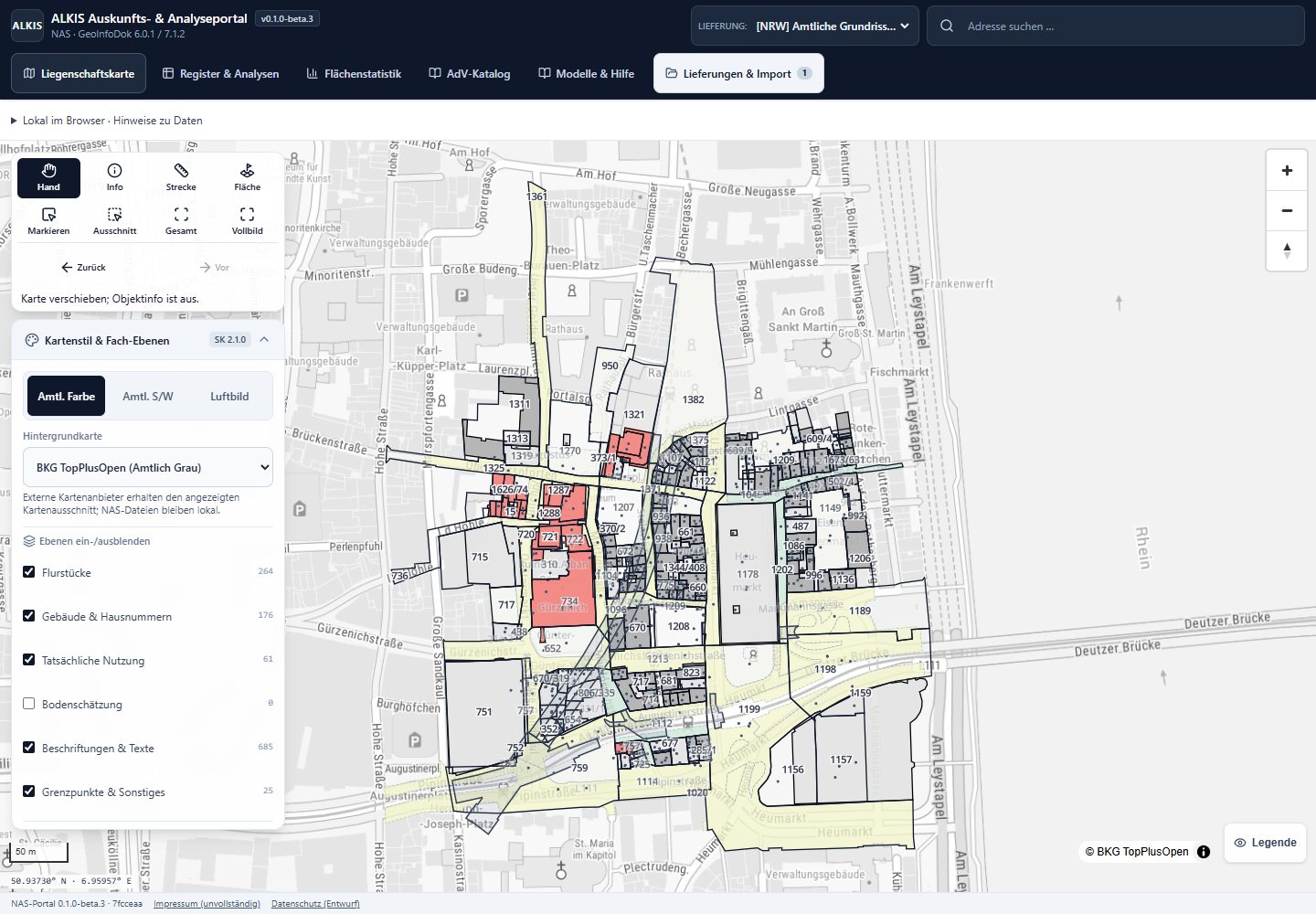
Wählen Sie „Hand“, um die Karte zu verschieben. In diesem Modus öffnet ein Antippen keine Objektinformation. Mit den Plus- und Minus-Schaltflächen ändern Sie den Maßstab; mit der Gesamtansicht kehren Sie zur Ausdehnung der aktiven Lieferung zurück.
Unter „Kartenstil & Fach-Ebenen“ steuern Sie die sichtbaren Datenebenen und den Hintergrund. Die graue BKG-Hintergrundkarte hilft bei der Orientierung. Für eine Darstellung ohne Hintergrundkartenabrufe wählen Sie den weißen Katasterhintergrund. Die Fachobjekte aus Ihrer Lieferung bleiben dabei sichtbar, sofern ihre Ebenen eingeschaltet sind.
Schalten Sie etwa Gebäude, tatsächliche Nutzung oder Beschriftungen nach Bedarf ein und aus. Eine ausgeschaltete Ebene wird bei der Infoabfrage nicht angeboten. Auf dem Smartphone finden Sie weitere Kartenwerkzeuge unter „Mehr“.
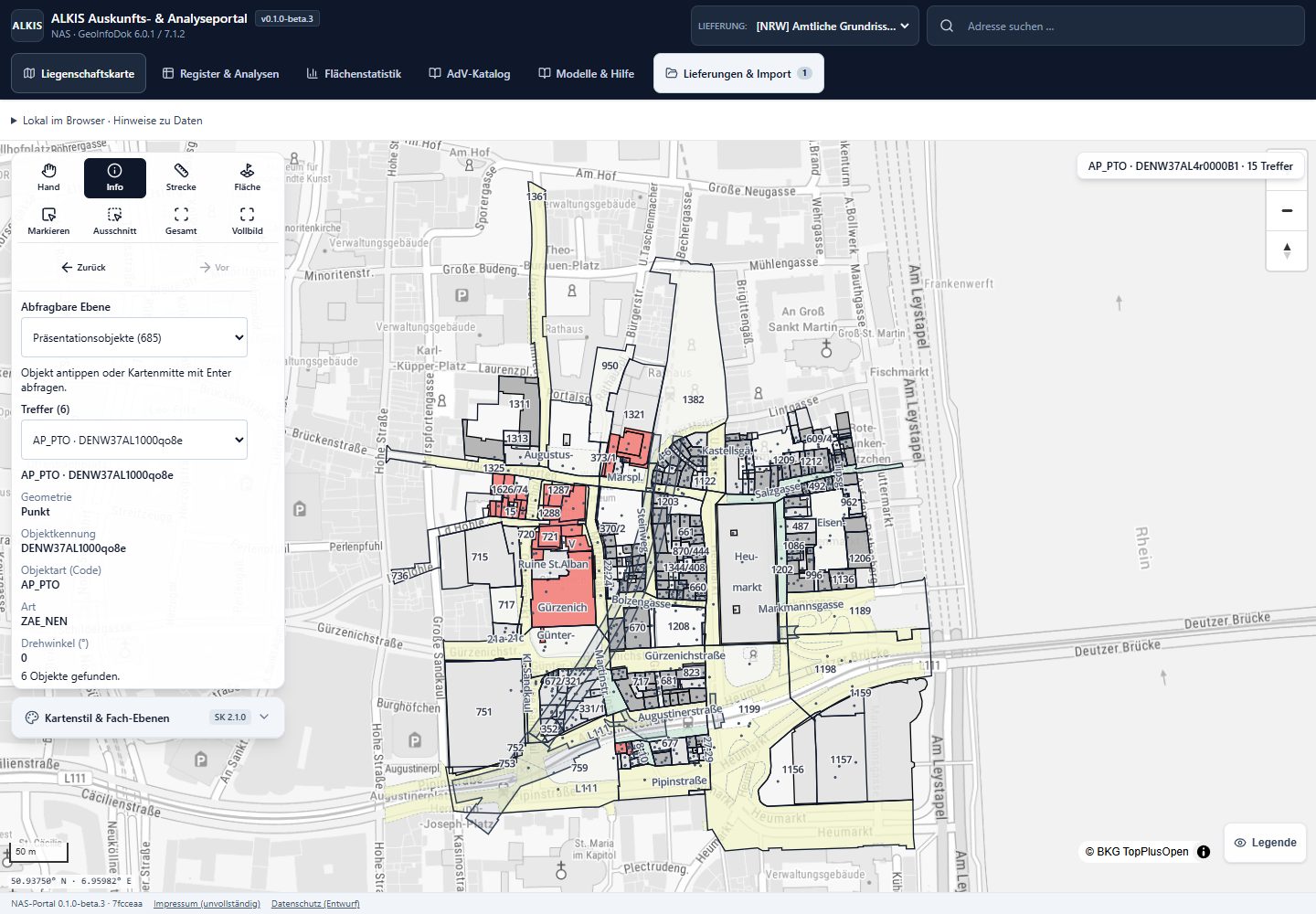
3. Objekte mit Info abfragen
- Aktivieren Sie „Info“.
- Wählen Sie unter „Abfragbare Ebene“ eine sichtbare Ebene oder „Alle sichtbaren Ebenen“.
- Tippen Sie auf ein Punkt-, Linien- oder Flächenobjekt. Bei kleinen Punktobjekten hilft ein näherer Kartenausschnitt.
- Am Mauszeiger (auf dem Smartphone unten) erscheint eine Trefferliste, sortiert nach Punkt, Linie und Fläche. Wählen Sie das gewünschte Objekt; seine Sachdaten erscheinen im selben Fenster. Codes und Kennungen stehen eingeklappt unter „Technische Angaben“. Bei Punkten zeigt das Fenster die Koordinaten in ETRS89 / UTM 32N mit einem Knopf zum Kopieren.
- „Zur Auswahl“ übernimmt das Objekt in die Auswahl für den Export (siehe Abschnitt 5).
- Bei einem Flurstück öffnet „Flurstücksnachweis“ den vorhandenen Nachweis mit Lage-, Nutzungs- und gegebenenfalls Buchungs- und Eigentümerangaben.
Das Portal zeigt nur Informationen an, die in der Lieferung vorhanden und zugeordnet sind. Eine fehlende Punktkennung, Abmarkung oder Eigentümerangabe wird nicht durch eine Vermutung ersetzt. Wechseln Sie zum Verschieben der Karte wieder zu „Hand“.
Punkte nach Messqualität
Unter „Kartenstil & Fach-Ebenen“ blendet das Thema „Punkte nach Messqualität“ die Grenz- und anderen Punkte nach der Genauigkeit ihrer Lage ein. Jede Klasse hat eine eigene Form: gefüllter Kreis = gut (bis ±3 cm oder koordinatenmäßig bestimmt), Ring = mittel (genauer als ±10 cm), Dreieck = gering (ungenauer als ±10 cm oder aus der Karte abgegriffen), Quadrat = keine Angabe. „±“ steht für die Standardabweichung der Lage, im ALKIS „S“. Die Einstufung ist ein Vorschlag des Portals und keine amtliche Bewertung. Die Punkte erscheinen erst bei näherem Zoom.
Große Lieferungen
Bei sehr großen Lieferungen lädt die Karte Flurstücke, Gebäude und Punkte nur für den sichtbaren Kartenbereich. Ein Hinweis bittet dann um Hineinzoomen oder meldet, dass nur ein Teil dargestellt ist. Polygonauswahl und Export erfassen trotzdem die ganze Lieferung.
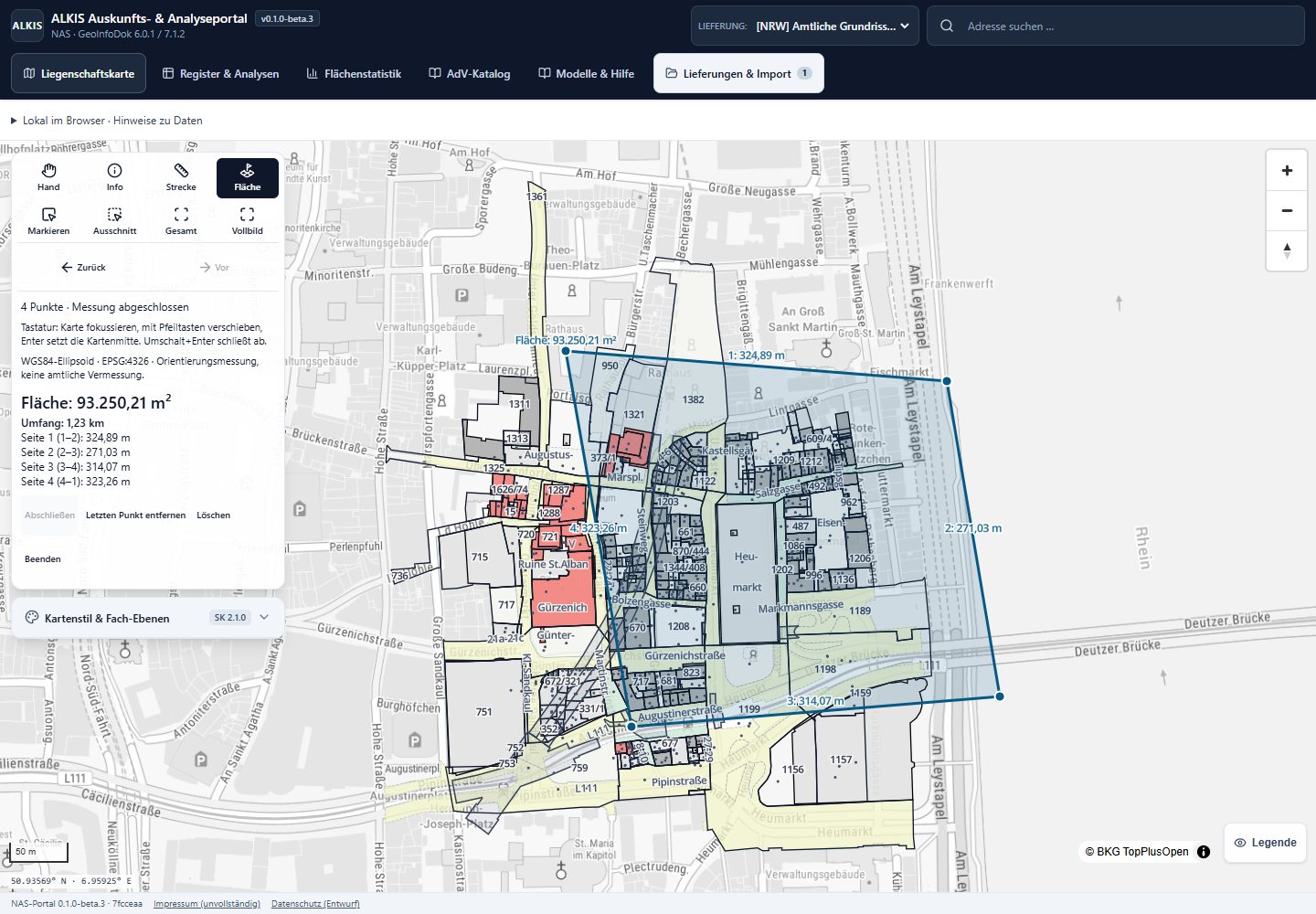
4. Strecken und Flächen messen
- Wählen Sie „Strecke“ für eine Linie oder „Fläche“ für einen geschlossenen Umring. Auf kleinen Bildschirmen tippen Sie in der Werkzeugleiste auf „Messen“ und wählen die Messart im Messfenster.
- Setzen Sie die benötigten Punkte auf der Karte. Für eine Strecke brauchen Sie mindestens zwei, für eine Fläche mindestens drei unterschiedliche Punkte.
- Schon während des Zeichnens erscheinen die vorläufigen Seitenlängen auf der Karte und in der Messvorschau. Mit der Maus sehen Sie außerdem die laufende Seite zum Zeiger; bei Touch erscheinen die Längen nach dem Setzen der Punkte.
- Beenden Sie die Eingabe mit einem Doppelklick oder Doppeltipp am letzten Punkt. Alternativ wählen Sie „Abschließen“.
- Lesen Sie das Ergebnis und die einzelnen Seitenlängen ab. Bei einer Fläche erscheint außerdem der Umfang einschließlich der schließenden Seite.
Mit der Korrekturfunktion entfernen Sie den letzten Punkt. „Löschen“ setzt die Messung zurück, „Beenden“ wechselt in den Handmodus. Bei fokussierter Karte setzt Enter einen Punkt in der Kartenmitte; Umschalt+Enter schließt die Messung ab.
Orientierungsmessung, keine amtliche Vermessung. Die Berechnung verwendet das WGS84-Ellipsoid und Kartenkoordinaten in EPSG:4326. Die Genauigkeit hängt unter anderem von den gewählten Punkten, dem Maßstab und dem Ausgangsbestand ab. Eine gemessene Fläche muss nicht der amtlichen Flurstücksfläche entsprechen.
5. Objekte auswählen, exportieren und drucken
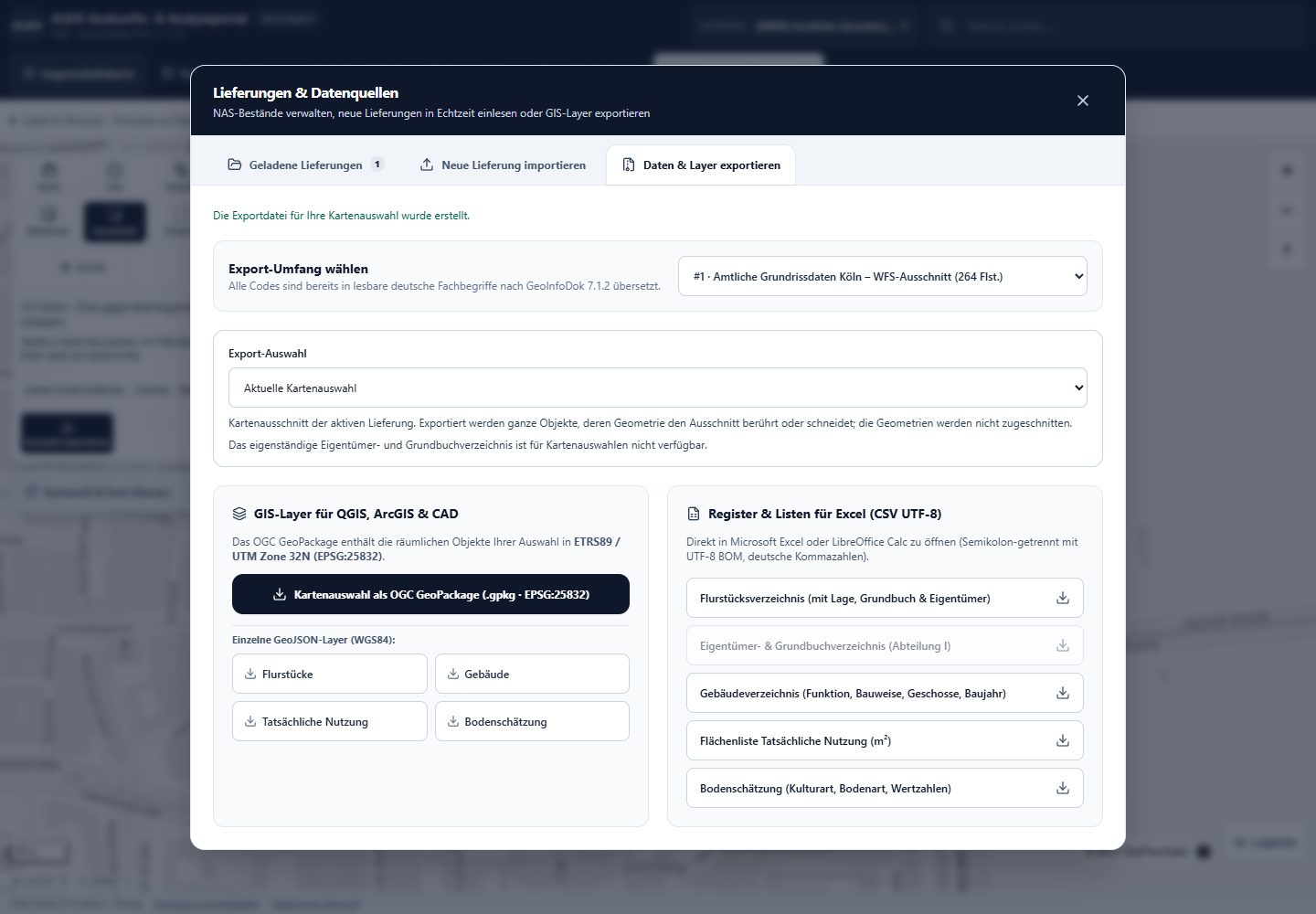
Klicken Sie oben auf „Exportieren“ (auf dem Smartphone das Download-Symbol). Wählen Sie die gewünschte Lieferung, das Koordinatensystem und das passende Format. Haben Sie Objekte in der Auswahl, bietet die Maske sie gleich an.
| Format | Geeignet für | Koordinaten und Inhalt |
|---|---|---|
| GeoPackage | Weiterverarbeitung in einem GIS | Mehrere Ebenen in einer Datei, im gewählten Koordinatensystem (Standard EPSG:25832). Adressen ohne eigene Exportposition bleiben als Sachdaten erhalten; es werden keine Positionen erfunden. |
| GML 3.2 (XML) | GIS und Datenaustausch mit Behörden | Alle Ebenen bzw. die Auswahl als OGC-GML im gewählten Koordinatensystem. Bei geographischen Systemen steht die Breite vor der Länge. |
| Shapefile (ZIP) | Ältere GIS-Programme | Je Ebene und Geometrieart eine Datei (.shp, .shx, .dbf, .prj, .cpg); Feldnamen auf 10 Zeichen gekürzt. |
| DXF (CAD) | AutoCAD, BricsCAD, Vermessungs-CAD | Ebenen als CAD-Layer, Beschriftungen als Text, im gewählten Koordinatensystem. |
| KML (XML) | Google Earth und Kartenapps | Immer WGS84 (Länge/Breite), Sachdaten als Zusatzangaben. |
| GeoJSON | Webkarten und eigene Verarbeitung | Eine gewählte Ebene, Koordinaten in EPSG:4326 mit Längengrad vor Breitengrad. |
| CSV | Listen und Tabellenkalkulation | Sachdaten der gewählten Datenart, keine Geometrien. |
Wählbare Koordinatensysteme: ETRS89 / UTM Zone 32N und 33N (auch mit Zonenkennung vor dem Ostwert), ETRS89 und WGS 84 geographisch sowie DHDN / Gauß-Krüger Zone 2 bis 5. Gauß-Krüger rechnet das Portal mit dem bundesweiten BETA2007-Gitter der AdV um; zu landeseigenen Transformationen sind Abweichungen im Dezimeterbereich möglich. GML, Shapefile, DXF und KML enthalten nur Objekte mit Geometrie und kein Eigentümer- und Grundbuchverzeichnis.
Objekte für den Export auswählen
Es gibt zwei Wege, nur einen Teil der Lieferung zu exportieren: die gemeinsame Auswahl und das Rechteck.
| Weg | Was er tut | Export über |
|---|---|---|
| Info › „Zur Auswahl“ | Übernimmt das gewählte Objekt einer beliebigen Ebene in die Auswahl. | Leiste „Auswahl (n)“ unten links › „Exportieren“ |
| „Markieren“ | Ein Klick auf ein Flurstück nimmt es in die Auswahl auf, ein zweiter Klick wieder heraus (nur Flurstücke). | |
| „Polygon“ | Alle Objekte in einem gezeichneten Polygon kommen in die Auswahl. Weitere Polygone ergänzen sie, „Entfernen“ nimmt Objekte heraus. | |
| „Rechteck“ | Zwei gegenüberliegende Ecken setzen. Exportiert werden ganze Objekte, die das Rechteck berühren oder schneiden; nichts wird abgeschnitten. | „Rechteck exportieren“ |
Die Auswahl ist auf der Karte cyan gestrichelt markiert, umfasst höchstens 1.000 Objekte und bleibt beim Werkzeugwechsel erhalten. Sie lässt sich in allen Geodatenformaten (GeoPackage, GML, Shapefile, DXF, KML, GeoJSON) und als CSV-Objektliste exportieren. Beim Polygon legen Sie die Eckpunkte mit Klick oder Tippen fest; ein Doppelklick oder Doppeltipp schließt das Polygon und übernimmt die Treffer sofort. Wählen Sie vorher, ob Objekte das Polygon nur berühren oder vollständig darin liegen müssen und welche Ebenen gelten. Vor dem Download zeigt die Exportmaske eine Vorschau mit Ebenen, Objektzahlen und Koordinatensystem.
Objekte ohne Position lassen sich keinem Bereich räumlich zuordnen und sind in Kartenauswahlen nicht enthalten. Das eigenständige Eigentümer- und Grundbuchverzeichnis gibt es nur beim Export der ganzen Lieferung.
Karte drucken
„Drucken“ unten rechts öffnet eine Vorschau des Druckblatts. Wählen Sie Layout (Kartenausschnitt mit Legende oder Liegenschaftskarte im Flurkarten-Layout mit Gitterkreuzen), Papierformat (A4, A3), Ausrichtung und Maßstab (wie Bildschirm oder fest, z. B. 1:1.000). Gedruckt wird genordet um die aktuelle Kartenmitte. Im Druckdialog „Als PDF speichern“ wählen und die Skalierung auf 100 % bzw. „Tatsächliche Größe“ lassen, damit der Maßstab stimmt. Der Ausdruck ist keine amtliche Auskunft.
Die fertige Datei wird direkt auf Ihr Gerät heruntergeladen. NAS-Datei und Export werden im Browserbetrieb nicht zum Portalhosting übertragen. Prüfen Sie vor einer Weitergabe, ob personenbezogene Angaben enthalten sind und ob Sie diese weitergeben dürfen.
6. Die passende Suche wählen
- Lokale Katastersuche
- Durchsucht Ihre eingelesenen Lieferungen, beispielsweise nach Flurstückskennzeichen, Gemarkung und vorhandenen Sachangaben. Der Suchbegriff wird dabei lokal verarbeitet.
- Deutschlandweite Adresssuche
- Hilft bei der Orientierung außerhalb des eingelesenen Bestands. Erst wenn Sie die Suche mit Enter oder der Lupe auslösen, wird der Suchtext an den externen Adressdienst übermittelt. Verwenden Sie dort keine Eigentümerangaben oder andere vertrauliche Inhalte aus Ihren NAS-Dateien.
Ein Adresstreffer verschiebt die Karte. Er importiert keine Katasterlieferung und belegt weder Eigentum noch die amtliche Lage eines Grenzpunkts. Auch Hintergrundkarten sind externe Dienste. Mit lokaler Katastersuche und weißem Hintergrund vermeiden Sie diese optionalen Abrufe.
Häufige Fragen
Werden meine NAS-Dateien auf einen Server hochgeladen?
Im öffentlichen Browserportal bleiben Import und Verarbeitung auf Ihrem Gerät. Auch der Export entsteht lokal. Das Laden der Website und ihrer Verarbeitungskomponenten erzeugt normale Webabrufe; optionale Hintergrundkarten und die externe Adresssuche erzeugen zusätzliche Abrufe. Diese Hilfe ist eine separate öffentliche Seite mit Werbung und verarbeitet keine NAS-Dateien.
Warum sind meine Daten nach dem Neuladen weg?
Der Browser hält den eingelesenen Bestand nur für die aktuelle Arbeitssitzung bereit. Speichern Sie ihn vorher mit „Arbeitsstand speichern“ als .katasterwerk-Datei und öffnen Sie diese nach dem Neuladen wieder (siehe Arbeitsstand speichern und wieder öffnen). Ohne gespeicherten Arbeitsstand laden Sie Ihre Ausgangsdatei erneut. Eine exportierte GIS-Datei ist nicht automatisch eine erneut importierbare NAS-Datei.
Warum erscheint beim Antippen keine Information?
Prüfen Sie, ob „Info“ aktiv ist, die gewünschte Fach-Ebene sichtbar ist und unter „Abfragbare Ebene“ gewählt wurde. Zoomen Sie für Punktobjekte näher heran. In „Hand“ und während einer Messung öffnet ein Antippen keine Objektinformation.
Warum fehlen Eigentümer oder einzelne Sachangaben?
Nicht jede Lieferung enthält Eigentümerdaten oder vollständige Verknüpfungen. Offene Grundrissdaten enthalten häufig keine Eigentümerangaben. Das Portal ergänzt fehlende Angaben nicht aus anderen Quellen. Prüfen Sie Inhalt und Herkunft Ihrer Datei.
Warum wird meine Datei abgewiesen?
Mögliche Ursachen sind eine nicht unterstützte Modellversion oder Erweiterung, unbekannte Koordinatensysteme, fehlerhafte Geometrien oder überschrittene Größen- und Objektgrenzen. Lesen Sie die angezeigte Meldung. Eine kleinere Lieferung kann bei Verarbeitungsgrenzen helfen; fachliche Fehler verschwinden dadurch nicht.
Kann ich eine Folgeabgabe einfach als neuen Bestand öffnen?
Änderungs- und Löschoperationen einer Folgeabgabe beziehen sich auf einen vorherigen Bestand. Die aktuelle Version unterstützt diese Fortführung grundsätzlich noch nicht, auch nicht mit einer zuvor eingelesenen Lieferung. Verwenden Sie einen vollständigen Bestandsdatenauszug.
Kann ich Katasterwerk installieren und offline nutzen?
Ja. In Chrome und Edge installieren Sie das Portal über das Installationssymbol in der Adressleiste oder im Menü mit „App installieren“, auf Android und iOS über „Zum Startbildschirm hinzufügen“. Nach dem ersten vollständigen Laden des Portals legt der Browser die Programmdateien ab; danach startet Katasterwerk auch ohne Internetverbindung. Import, Karte mit Ihren Fachdaten, Analysen und Export laufen offline weiter. Hintergrundkarten, die Adresssuche und diese Ratgeberseiten brauchen eine Verbindung.
Gespeichert werden nur die Programmdateien, nie Ihre NAS-Dateien, Exporte oder Analyseergebnisse. Eingelesene Daten bleiben wie bisher nur im Arbeitsspeicher der laufenden Sitzung. Meldet das Portal „Neue Version verfügbar“, entscheiden Sie selbst, wann Sie neu laden; exportieren Sie benötigte Ergebnisse vorher.
Kann ich die Messung als amtlichen Nachweis verwenden?
Nein. Die Werkzeuge liefern Orientierungsmessungen aus Ihren Kartenpunkten. Für verbindliche Grenzfeststellungen oder Vermessungsnachweise wenden Sie sich an die zuständige Katasterbehörde oder eine befugte Vermessungsstelle.
Wo finde ich Informationen zu Beispieldaten und Datenquellen?
Die Beispieldatenübersicht bietet den echten Kölner NRW-WFS-Ausschnitt und erläutert Herkunft, Abrufstand und Lizenz. Die Hilfeaufnahmen beziehen sich auf dieses Paket vom 18.11.2026; spätere WFS-Antworten können davon abweichen. Die ebenfalls verlinkten Angebote aller 16 Länder sind eine Quellenrecherche, keine Nachweise erfolgreicher Portalimporte. Der SH-Testbestand ist wegen seines Veröffentlichungs- und Verbreitungsverbots keine Grundlage unserer öffentlichen Bilder oder Downloads.
Jetzt mit Ihrer Lieferung arbeiten
Sie möchten erst die Möglichkeiten und Grenzen prüfen? Zur Produktseite mit Beispieldaten und Quellen.